1 Installation
Die App „Secupart“ im Google Play Store (Android) oder im Apple App Store (iPhone) herunterladen.
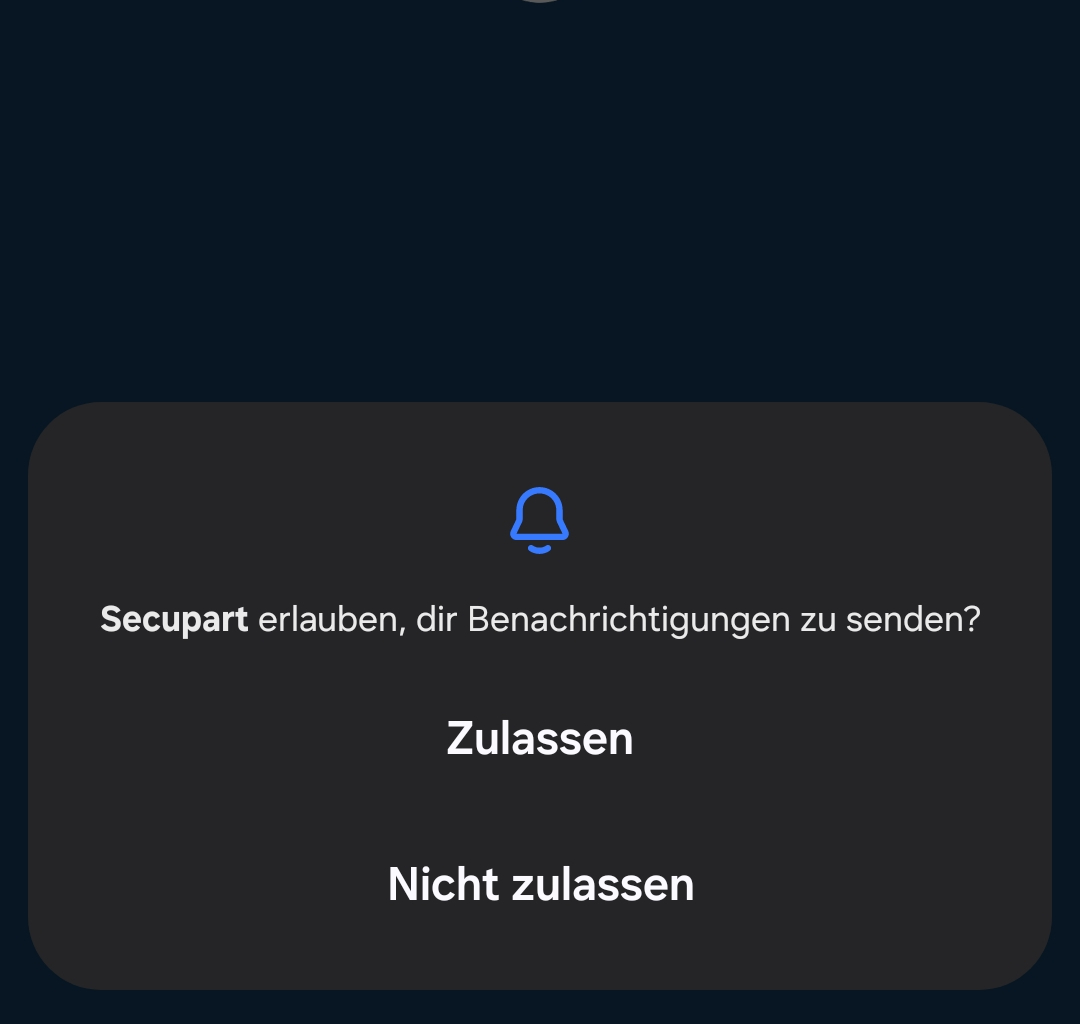
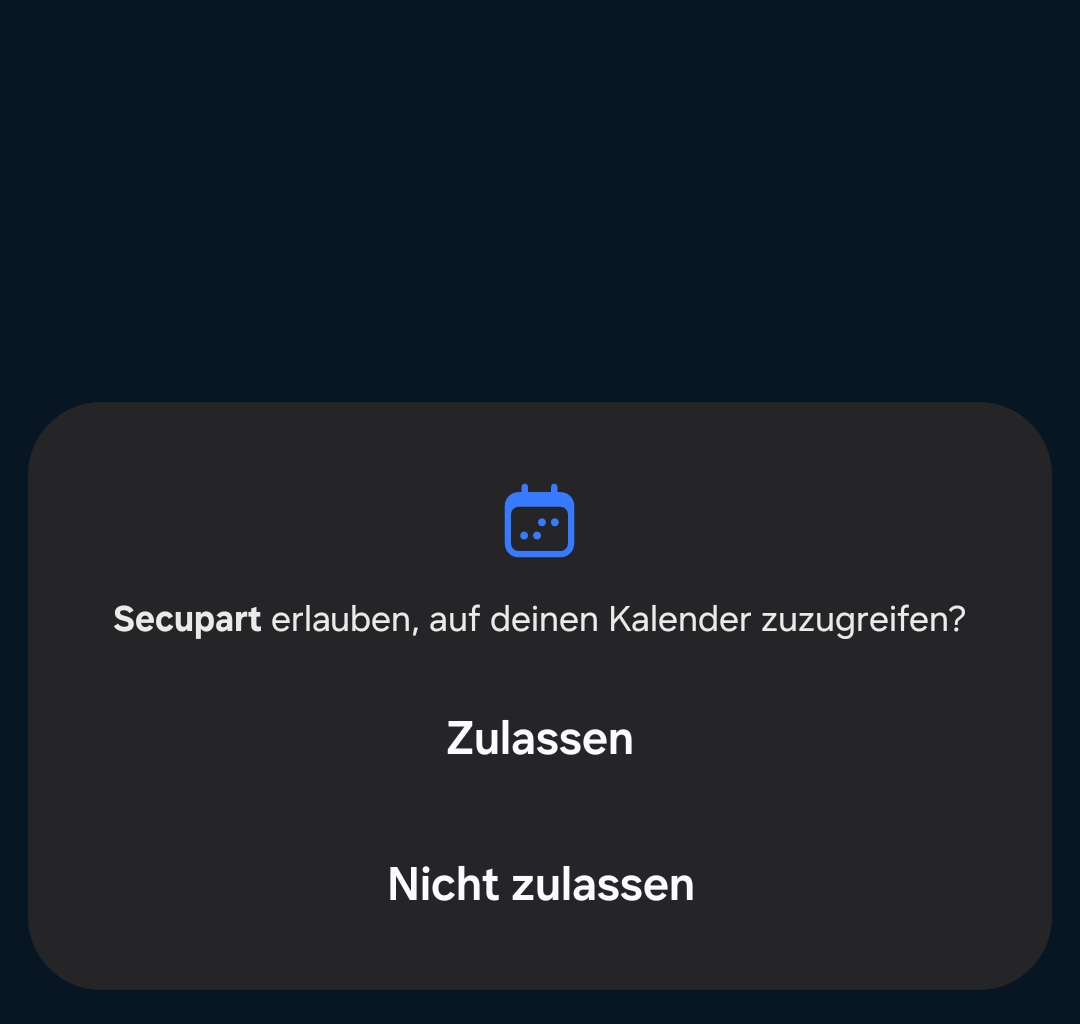
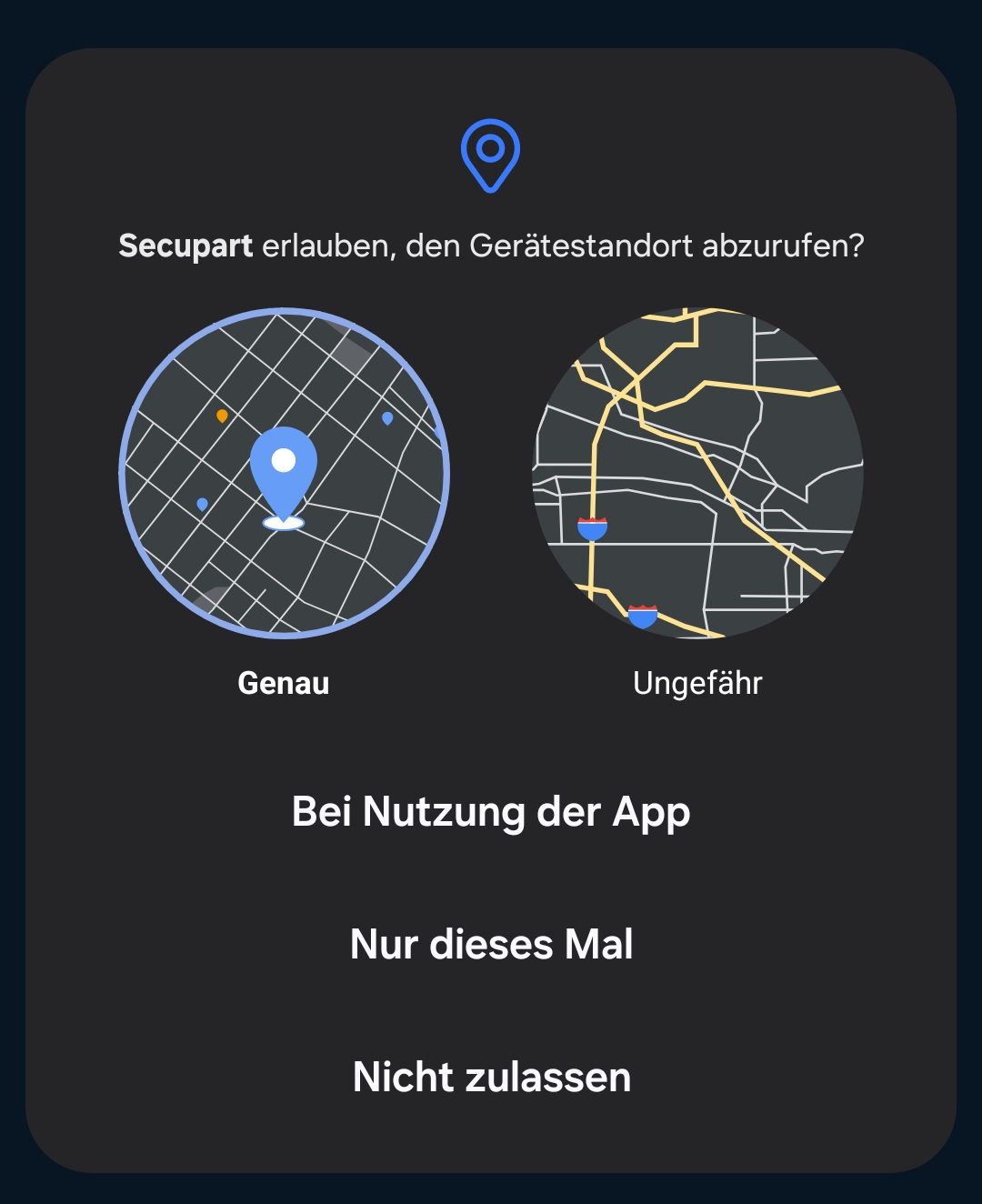
Alle Berechtigungen bestätigen, die die App anfragt (siehe Abb. 1a bis 1c).

Für Kooperationspartner · Version 1.0 · 04.04.2024
Alles, was Sie für den Umgang mit der App „Secupart“ auf Android und iPhone wissen müssen – von der Installation bis zum Abschluss eines Auftrags.
ERST die Nummer im Monteurportal beim Fahrer hinterlegen und DANACH die App installieren.
Die App „Secupart“ im Google Play Store (Android) oder im Apple App Store (iPhone) herunterladen.
Alle Berechtigungen bestätigen, die die App anfragt (siehe Abb. 1a bis 1c).
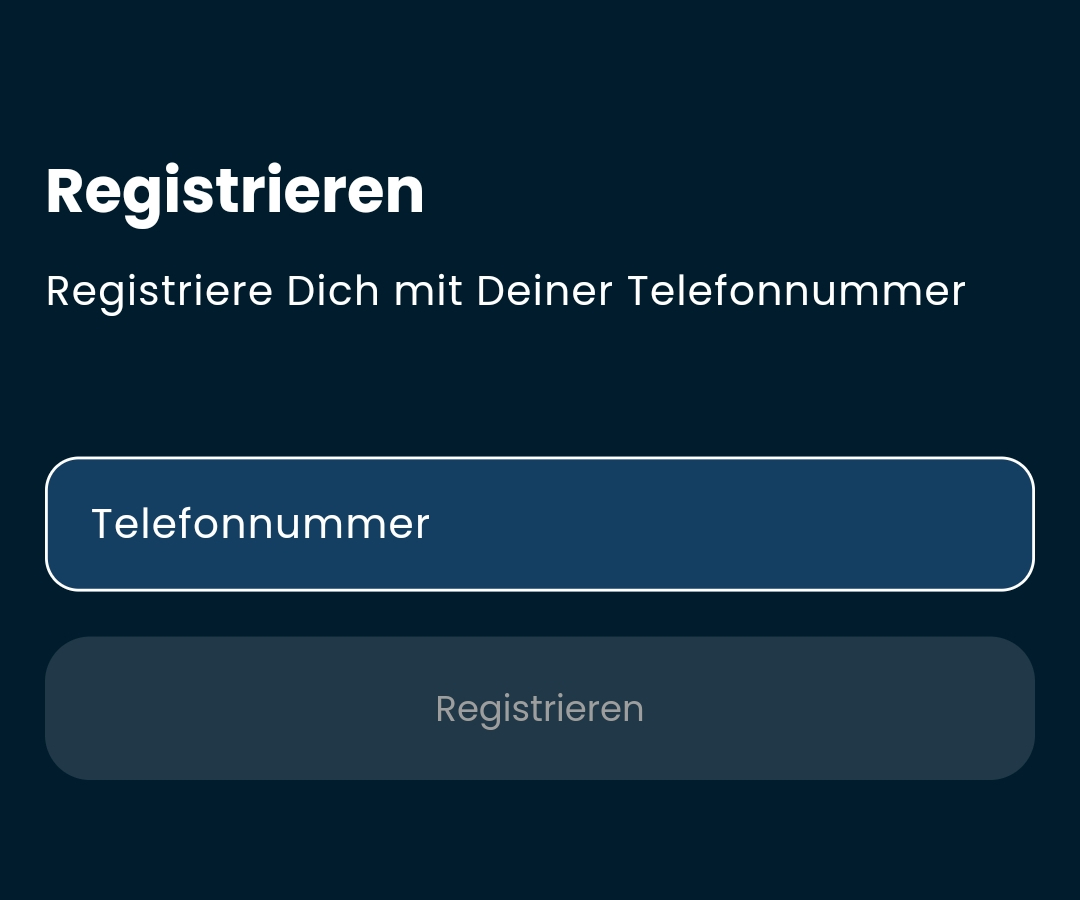
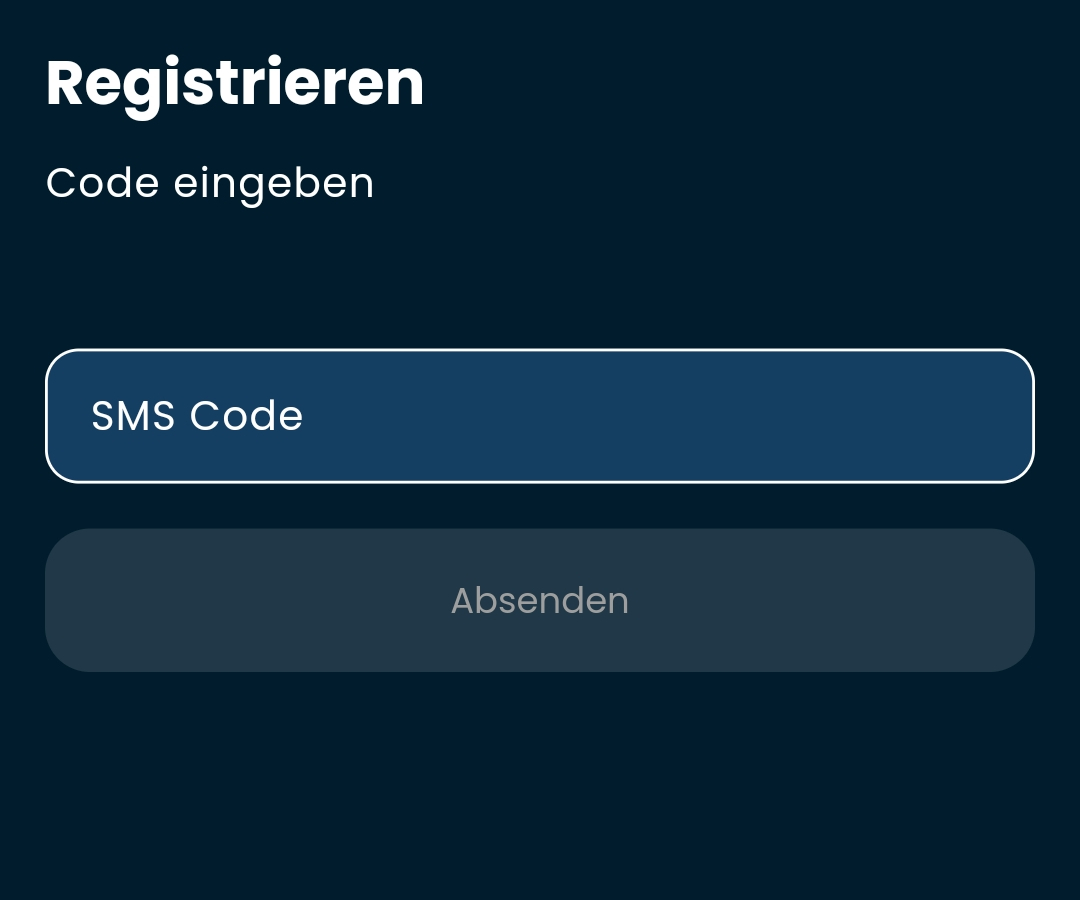
Nummer des Handys eingeben und anschließend den Code aus der ankommenden SMS zur Bestätigung eingeben (Abb. 2a und 2b).
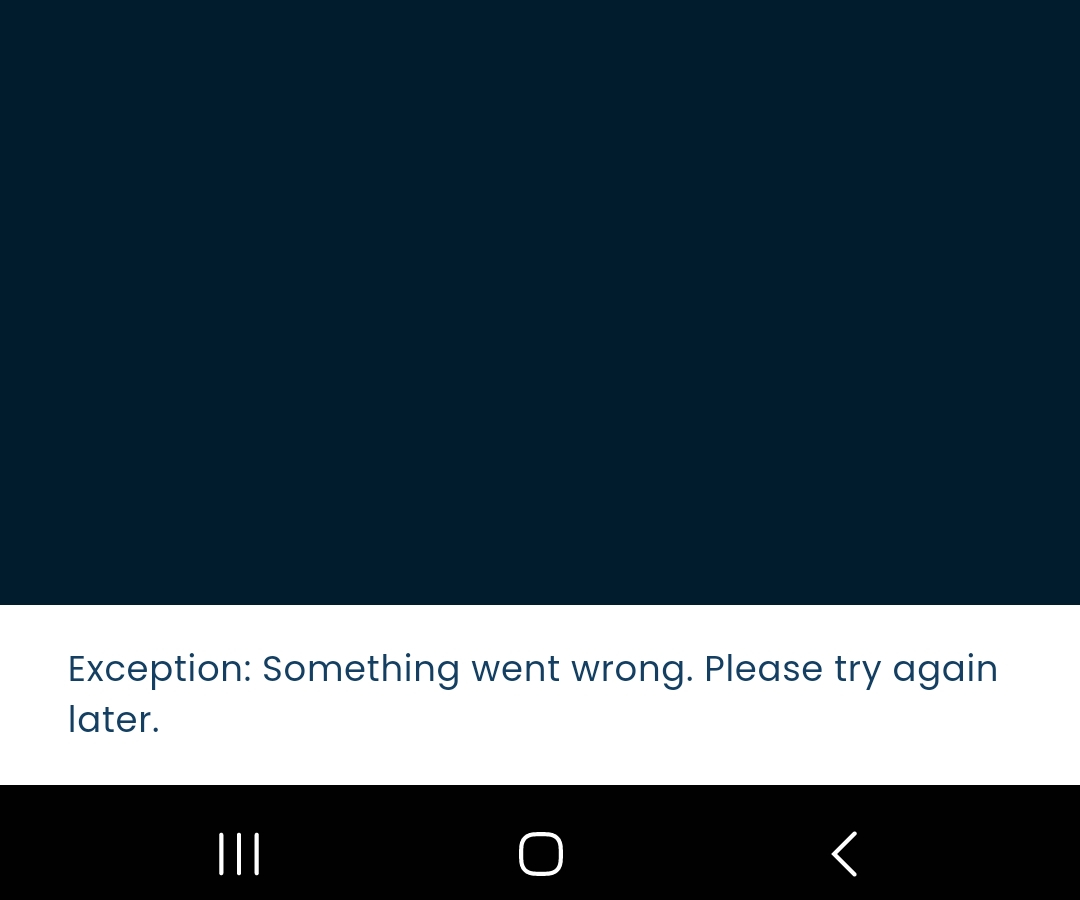
Falls es eine Fehlermeldung gibt (Abb. 2c), wenden Sie sich per Telegram an unsere Mitarbeiter oder per E-Mail an support@secupart.net.
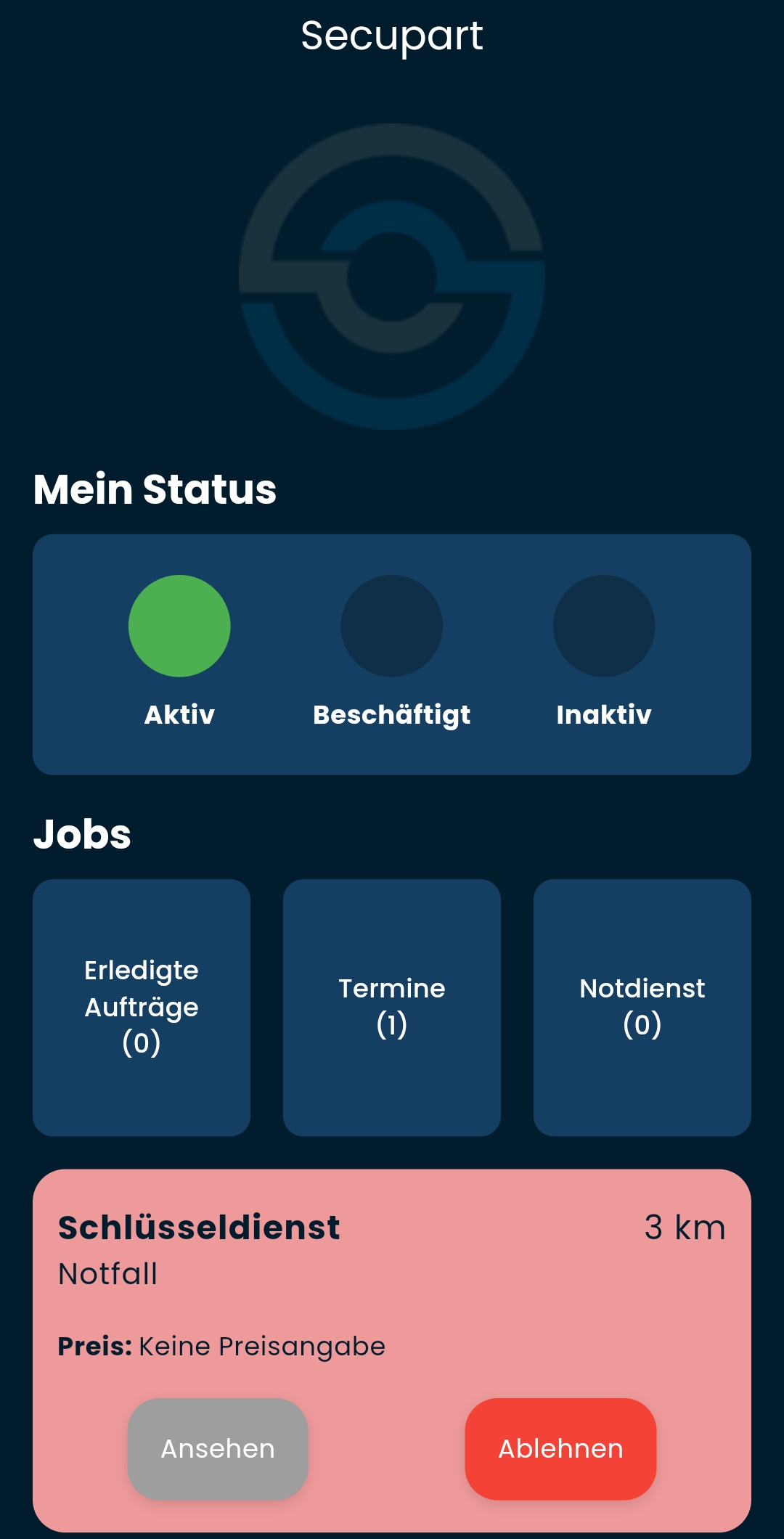
Auf dem Startbildschirm lässt sich durch einfaches Tippen der aktuelle Status festlegen.
Liste der erledigten Aufträge, die noch nicht abgerechnet sind. Änderungen und das Melden der Umsätze sind möglich (siehe 5).
Liste der terminierten Aufträge. Nach Erledigung sind die Umsätze zu melden und Handzettel hochzuladen (siehe 5).
Liste der laufenden, angenommenen Aufträge mit Infos zum Auftrag. Nach Erledigung sind die Umsätze zu melden und Handzettel hochzuladen (siehe 5).
Kommt ein neuer Auftrag, gibt es eine Push-Benachrichtigung aufs Handy und er erscheint auch auf dem Startbildschirm, wo Sie ihn annehmen können (Abb. 4a).
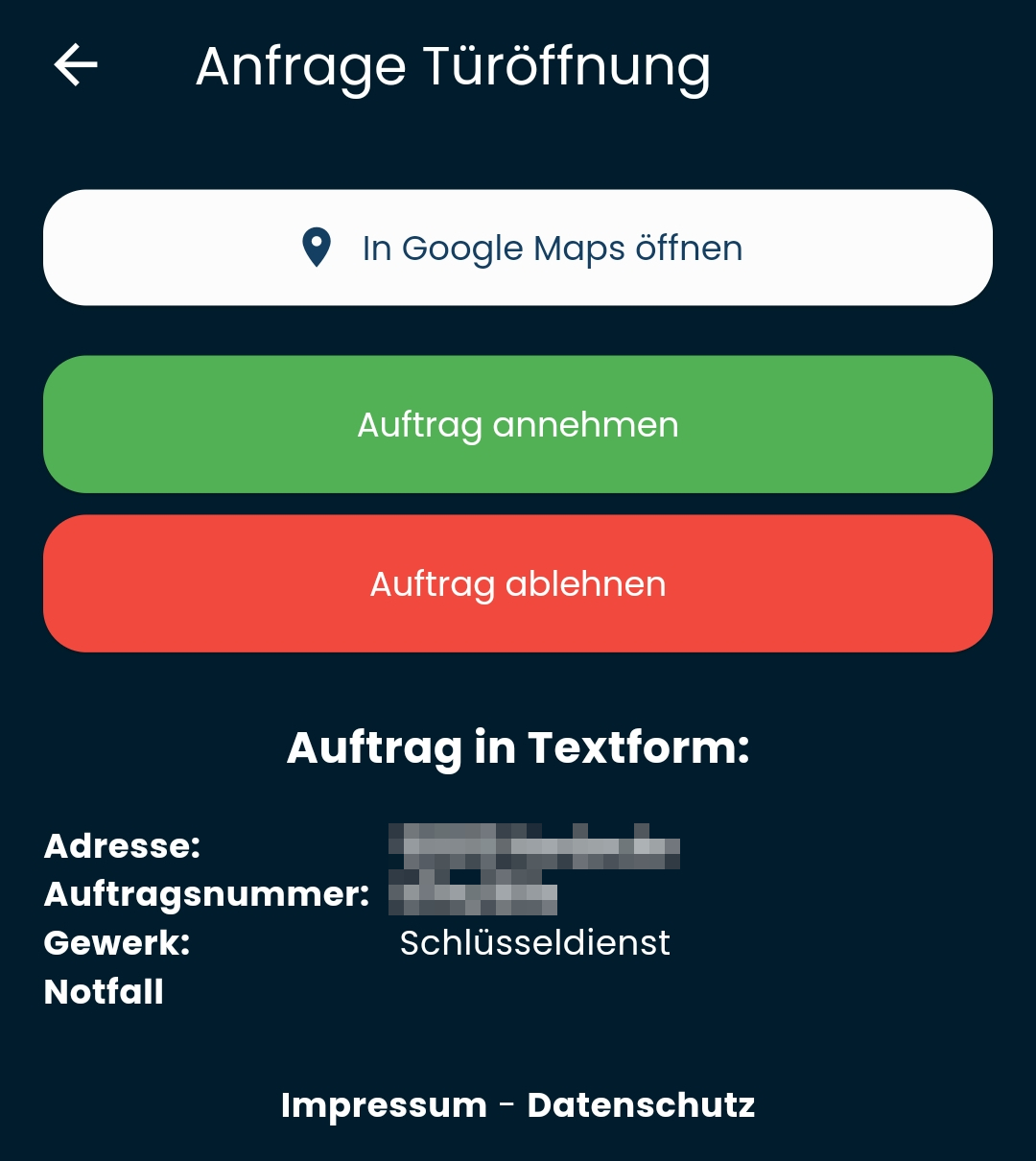
Unter „Ansehen“ gibt es mehr Infos zum Auftrag (Abb. 4b). Dort können Sie ihn annehmen oder ablehnen. Nehmen Sie ihn an, erscheint er anschließend in der Liste „Termine“ oder „Notdienst“.
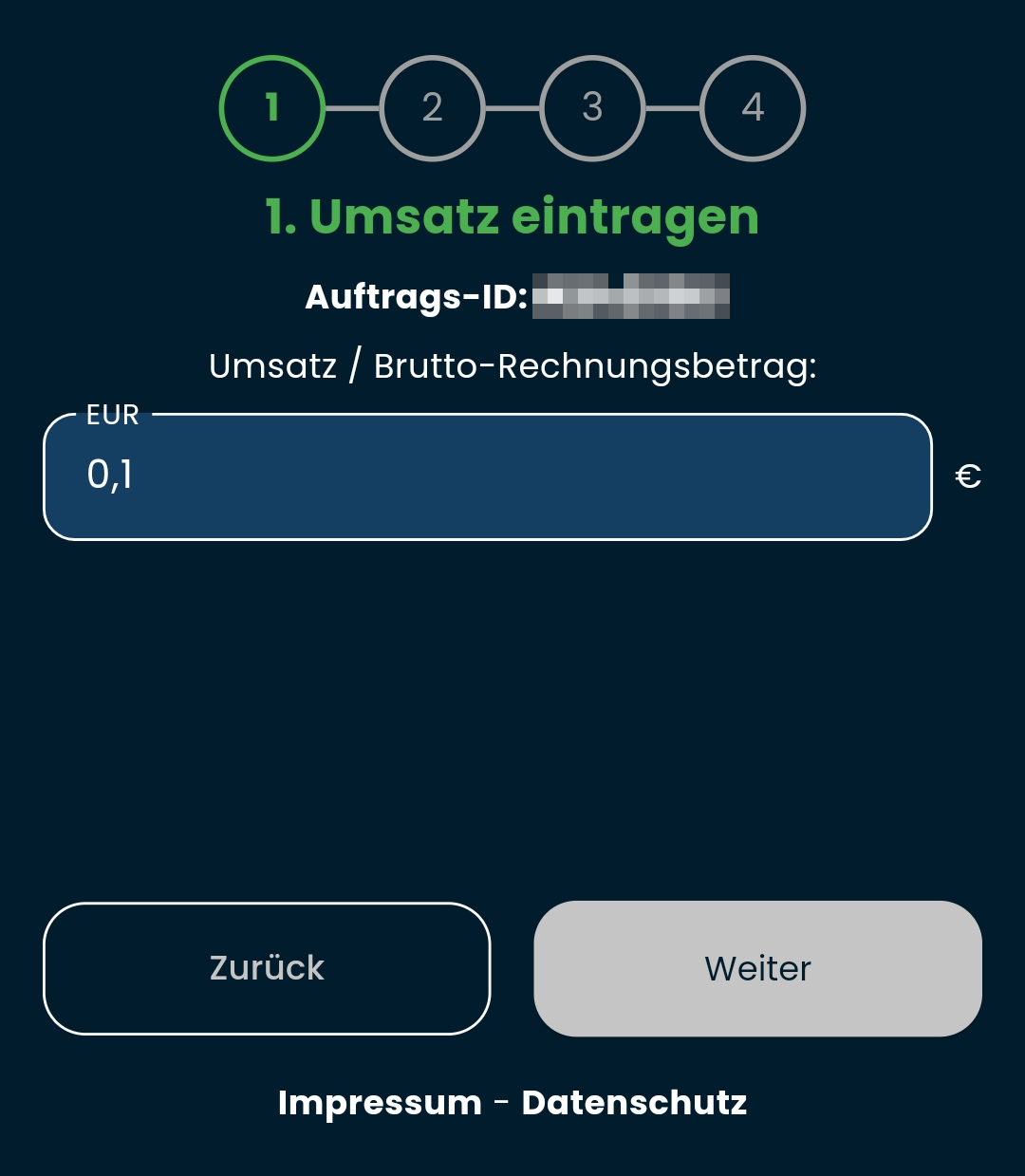
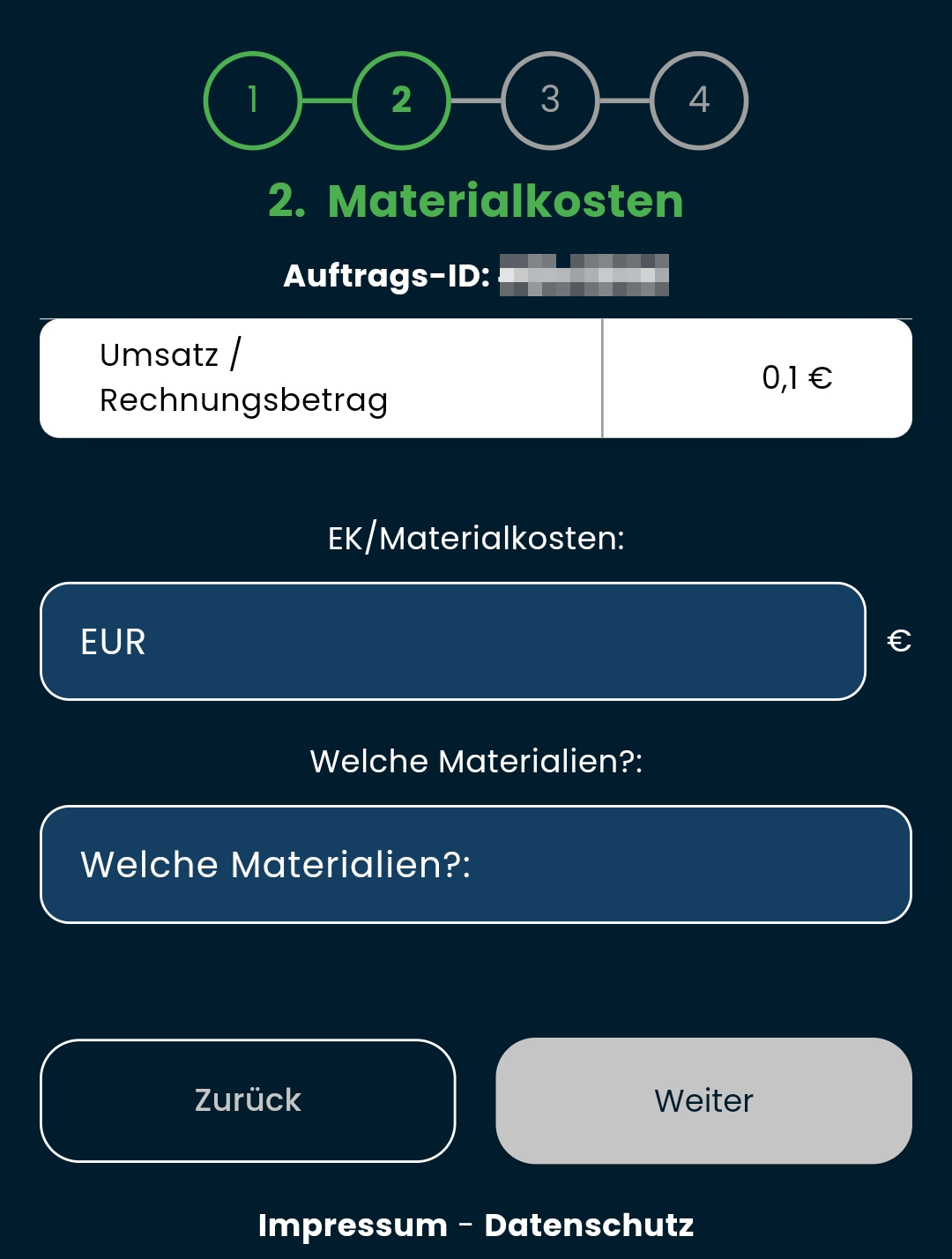
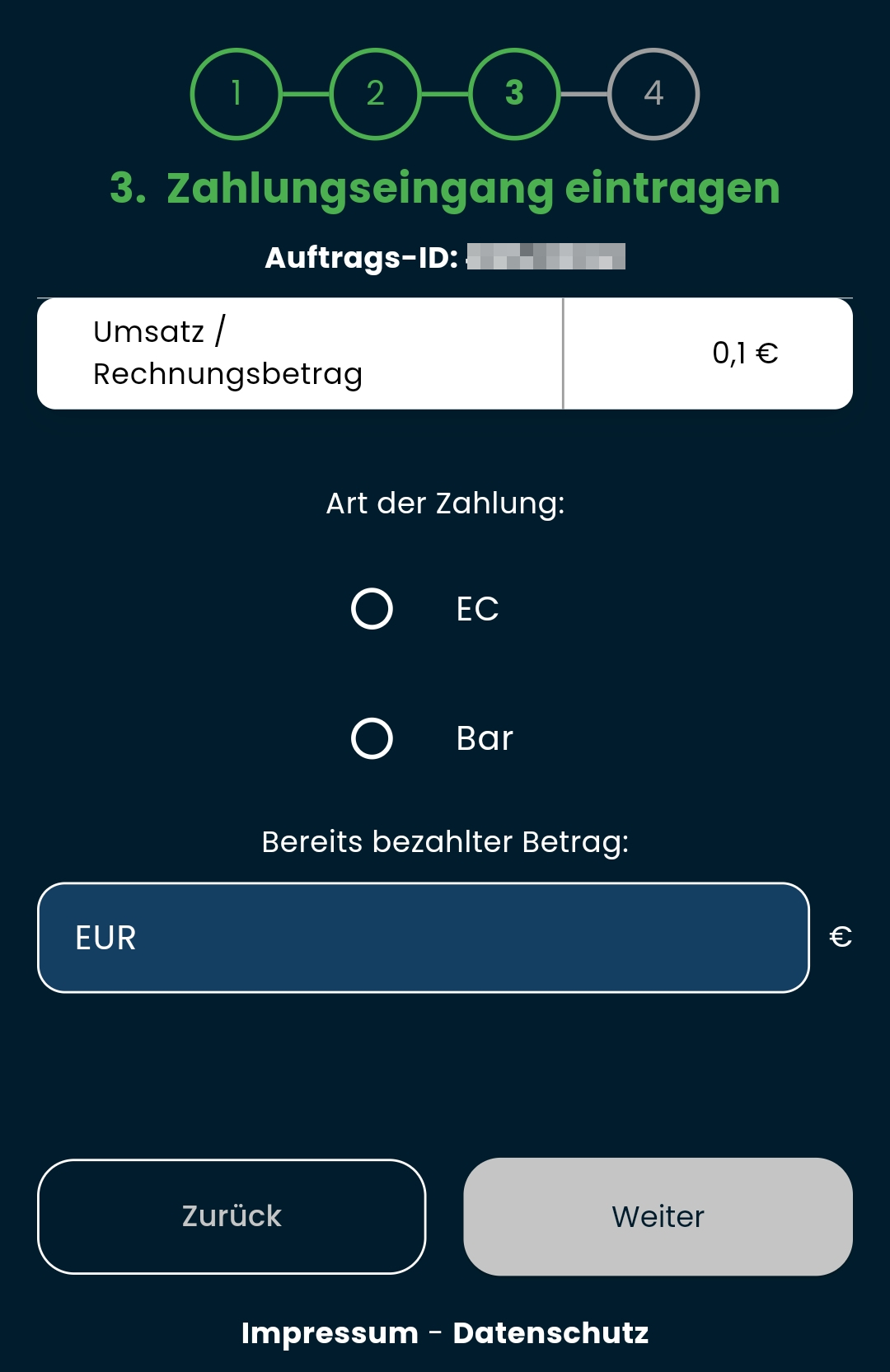
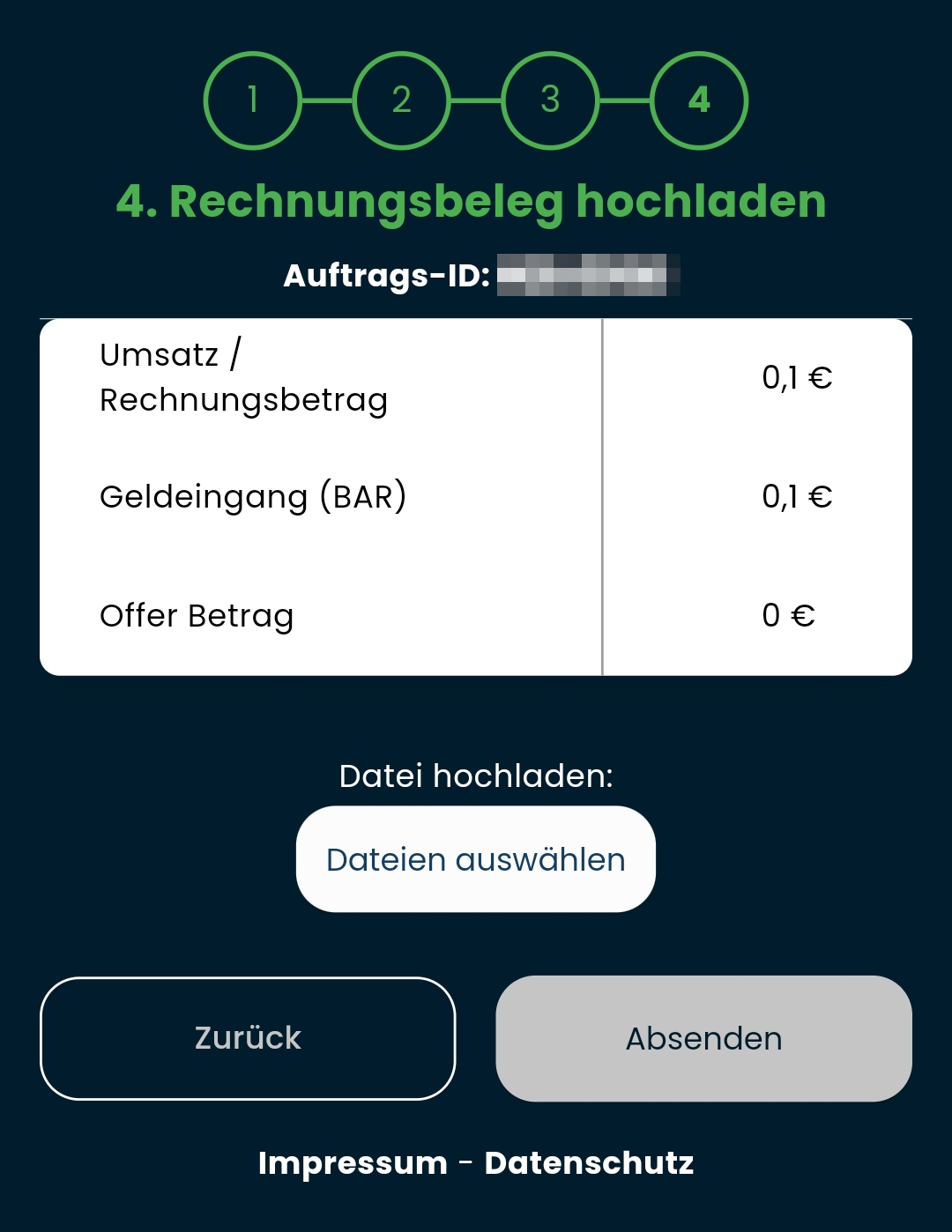
Wenn der Auftrag erledigt ist, müssen Umsatz und Geldeingang direkt eingetragen werden, inklusive Materialkosten und Material (siehe Abbildungen).
Im Idealfall wird direkt der Handzettel mit hochgeladen. Wenn danach alles stimmt, ist der Auftrag erledigt und kann durch Frau Schuster abgerechnet werden.
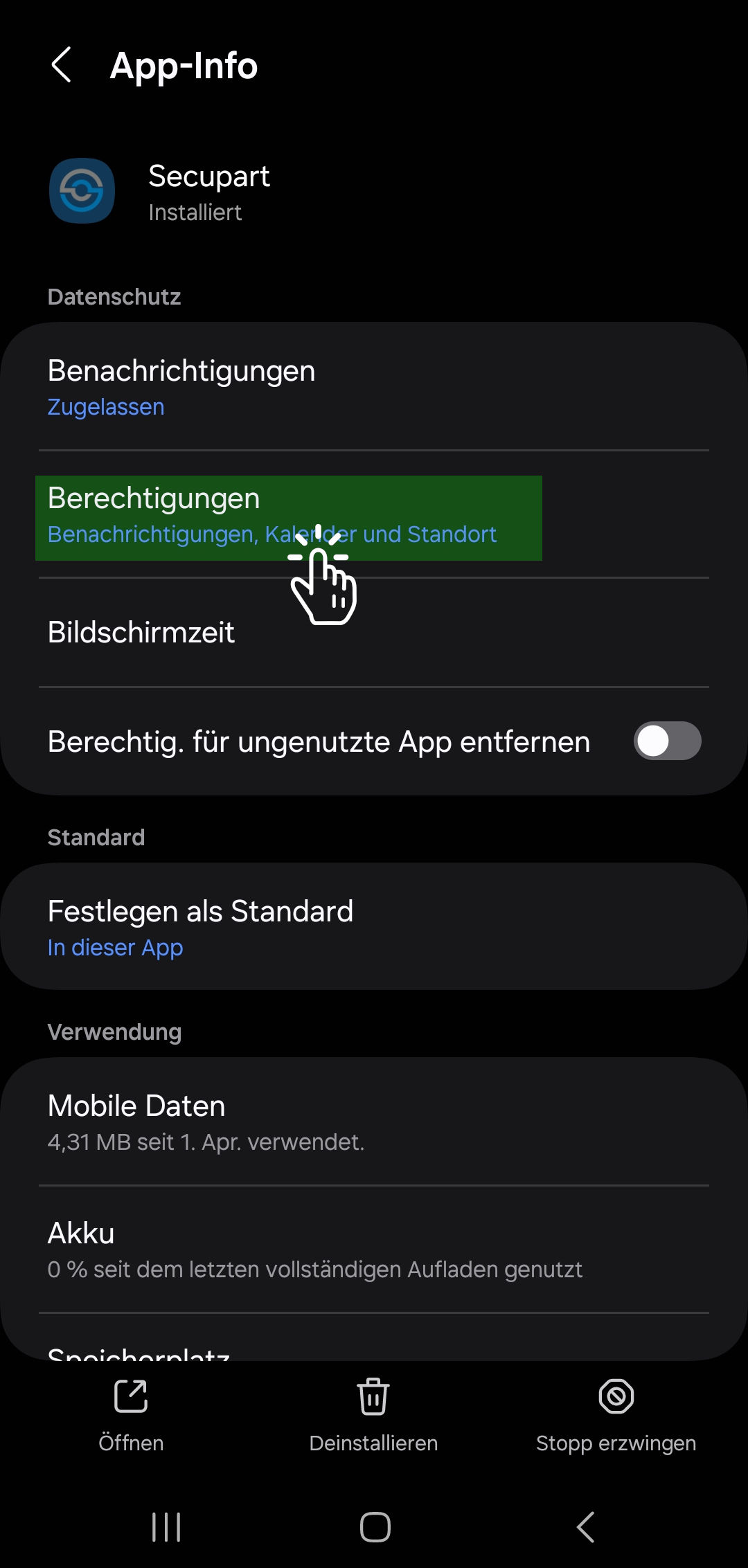
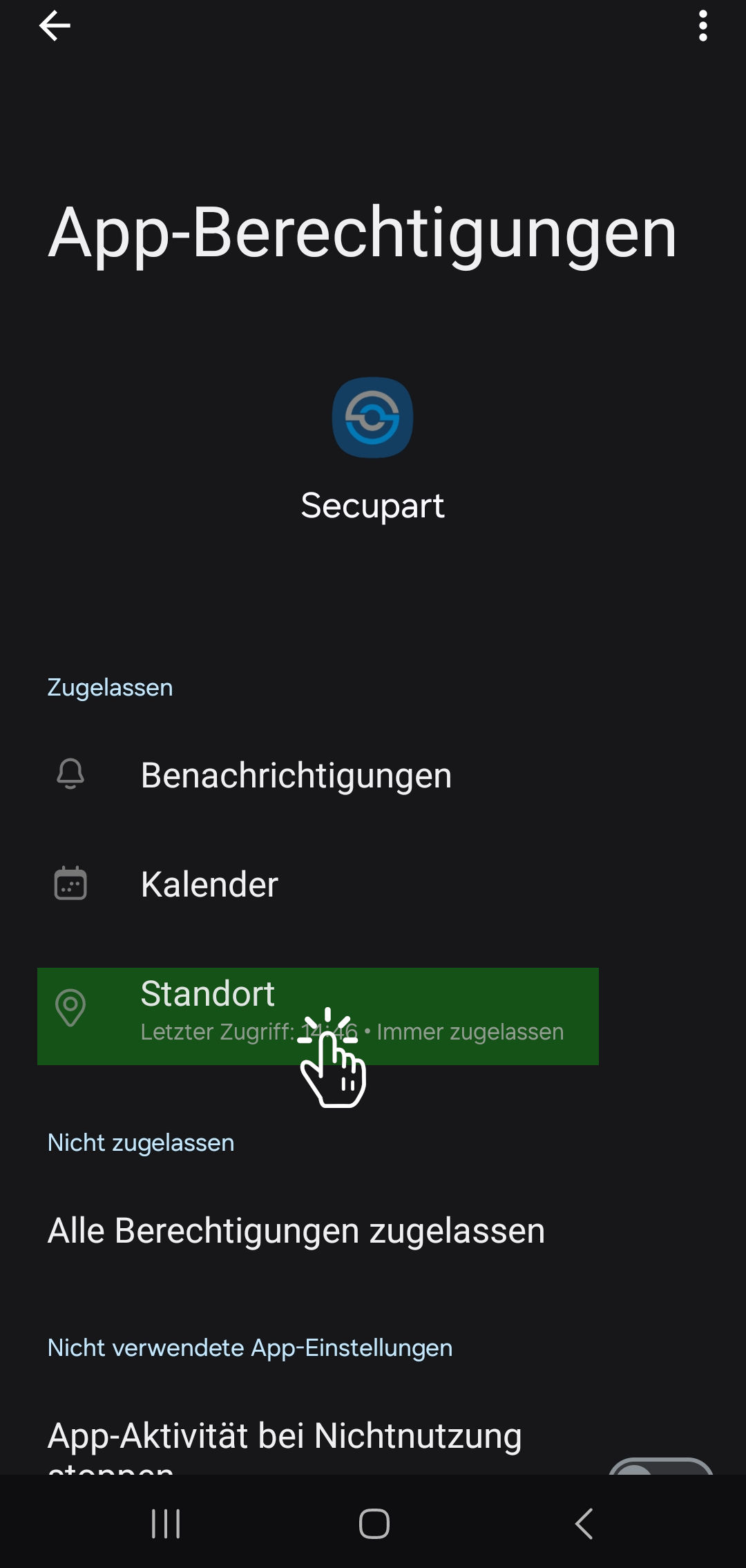
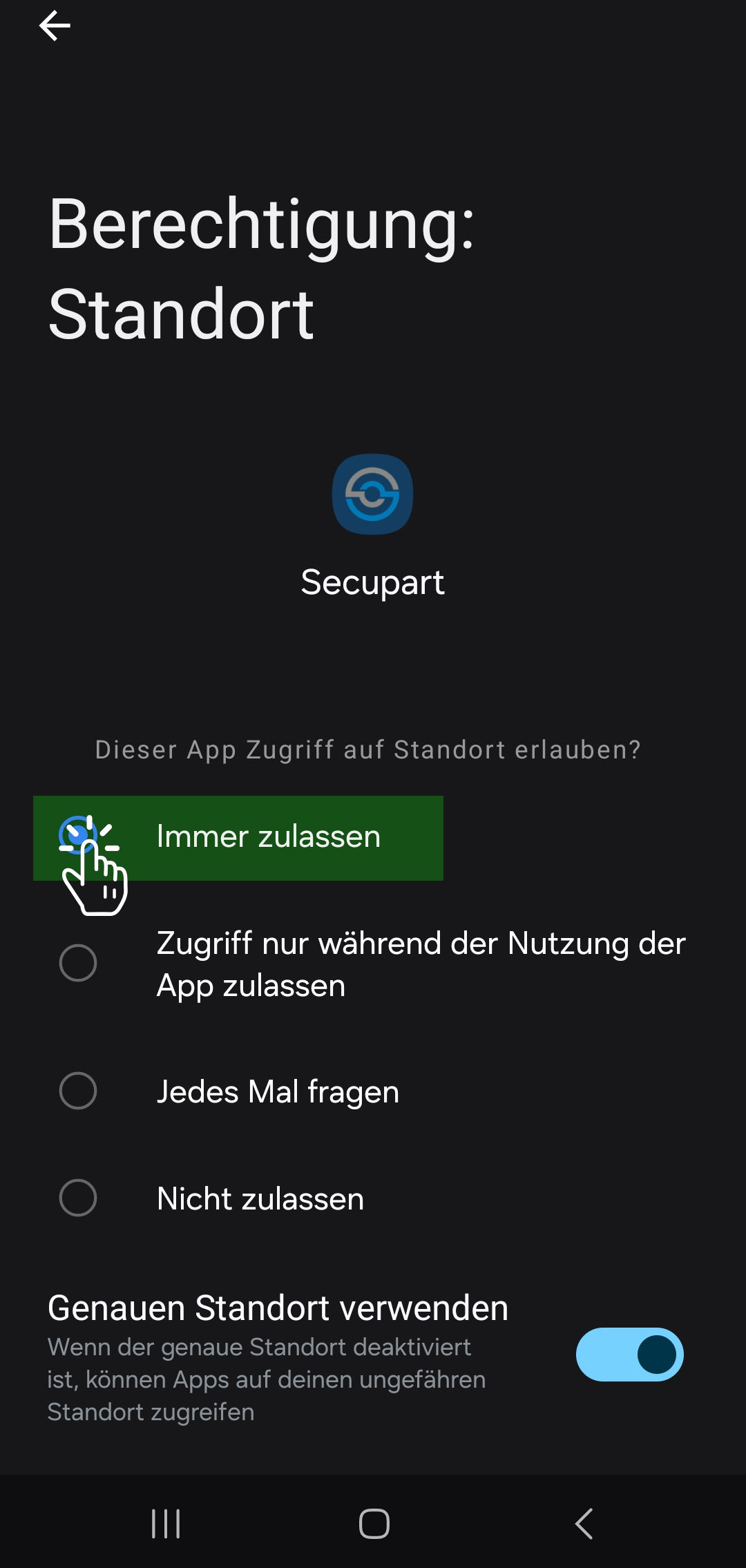
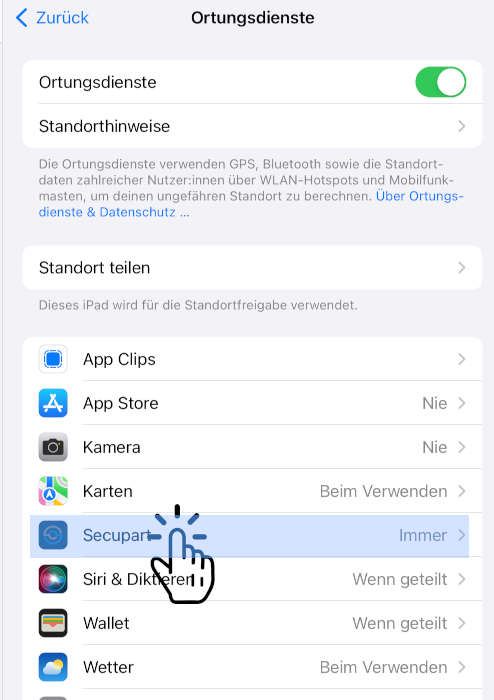
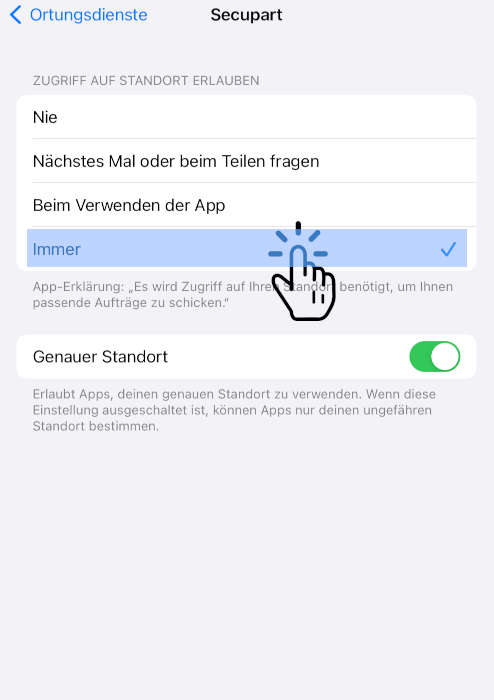
Auf manchen Smartphones „schläft“ die App ein, wenn sie einige Zeit nicht im Vordergrund war. Um dies zu verhindern, sollte der App immer erlaubt werden, auf den Standort zuzugreifen.
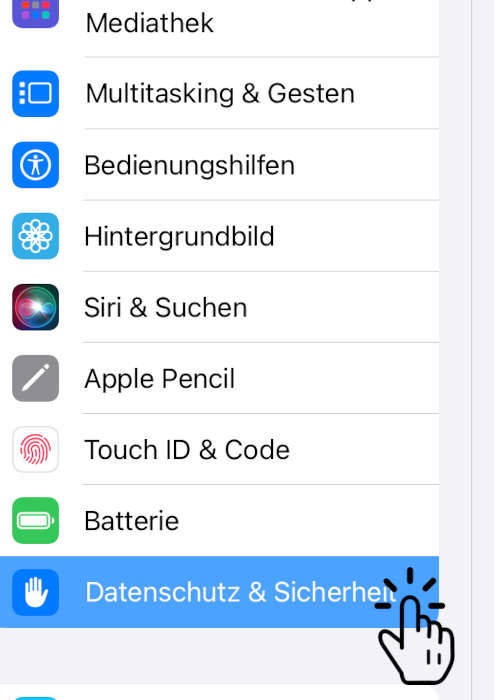
iPhone: Die App neu installieren und zu Beginn bei der Abfrage nach den Berechtigungen „Immer“ auswählen – oder die Einstellung über die App-Einstellungen anpassen (siehe Screenshots).
Android: In den allgemeinen Smartphone-Einstellungen die App-Infos zur SecuPart-App aufrufen. Der Weg dorthin ist auf verschiedenen Smartphones unterschiedlich; wie Sie die Einstellungen dann vornehmen, zeigen die Screenshots.